# 🍬 RMG 365 | Dev Tools
Набор инструментов разработчика ELMA365
# Установка и настройка решения
Поддержка решения осуществляется на добровольной основе в канале [Telegram](https://t.me/elma365_randmgroup/948)
Наcтройки:
[](https://kb.randmgroup.ru/uploads/images/gallery/2025-04/jtEYCBaKufHkpJhw-image.png)
где:
- Окружение - режим окружения системы (кроме Production будет отображаться вверху страницы). Доступные значения:
- Development
- Testing
- Stage
- PreProd
- Production
- Просмотр файлов - включает предпросмотр для файлов типа XML и JSON.
- Адрес ELMA365 и Токен ELMA365 - может использоваться как хелпер для вызова Web API.
- Логин ELMA365 и Пароль - может использоваться для вызова "ручек" фронта от имени конекреного пользователя
Кнопка проверить используется для проверки корректности ввода кредов выше:
[](https://kb.randmgroup.ru/uploads/images/gallery/2025-04/kKLWdZ61P5MyHmfJ-image.png)
# Логирование в скриптах
# Пример вызова в скрипте через Imports и Namespace.action
Доступно с версии 2024.2
### Вариант с использованием Imports:
```typescript
async function action(): Promise {
const message = `${Context.data.__item!.namespace}.${Context.data.__item!.code}.${Context.data.__item!.id}`;
const details = JSON.stringify((Context).json(), null, 2);
Imports?.devtools?.action?.save_to_log?.call({message: message, details: details});
}
```
Нужно подключить зависимость и определить псевдоним, в данном примере это **devtools**:
[](https://kb.randmgroup.ru/uploads/images/gallery/2024-02/5iqtcCDwweto1iTd-image.png)
# Пример вызова в скрипте
Логирование поддерживается как в клиентских, так и серверных скриптах.
На текущий момент нами был обнаружен единственный способ для решения данной задачи. Он не является изящным, но "на безрыбье и рак щука". Отдельное спасибо за идею Раису.
Для того, чтобы в лог (приложение в разделе системных справочников) попала информация, в скрипте необходимо вызнать следующий код:
```typescript
const message = 'Сообщение из серверного скрипта';
const details = 'Проверка вызова логирования из серверного скрипта в ' + Date().toString();
await System.templater.generateText(Context, `{ExtText('82fe0bc6-0564-4b8a-a7d4-4c136cf8a949', 'logger', '${message}', '${details}')}`);
```
Результатом выполнения будет следующее:
[](https://kb.randmgroup.ru/uploads/images/gallery/2023-11/Tg40ofc0wQIBAUDy-image.png)
[](https://kb.randmgroup.ru/uploads/images/gallery/2023-11/rV4bEQN5K9OuAnn8-image.png)
# Логирование данных в обработчике событий
Для того, чтобы понять, какие данные приходят в обработчик событий в модуле, можно использовать следующий код:
```typescript
async function action(): Promise {
const message = 'Сообщение о записи входящего разговора';
const details = JSON.stringify((Context).json(), null, 2);
await System.templater.generateText(Context, `{ExtText('82fe0bc6-0564-4b8a-a7d4-4c136cf8a949', 'logger', '${message}', ${details}')}`);
}
```
В результате, в логе будет следующая информация:
[](https://kb.randmgroup.ru/uploads/images/gallery/2024-02/YjXXTY7GvBiZ9ypm-image.png)
[](https://kb.randmgroup.ru/uploads/images/gallery/2024-02/KOlbE7SC2YLr45aT-image.png)
# Получения режима окружения
Чтобы в своих решениях понять в каком режиме работает система необходимо в скриптах вызвать следующий метод:
```typescript
let env_mode = 'Production';
const result = await Imports?.devtools?.action?.env_mode?.call( { for_service: true } )
if (result?.mode)
env_mode = result.mode;
```
for\_service указывает возвращять ли только 2 варианта: Staging или Production (Development не возвращается, т.к. зарезервировано для отладки), если не указано или false, то возвращаются все значения согласно настроек модуля.
devtools для импорта указан для примера и задается здесь:
[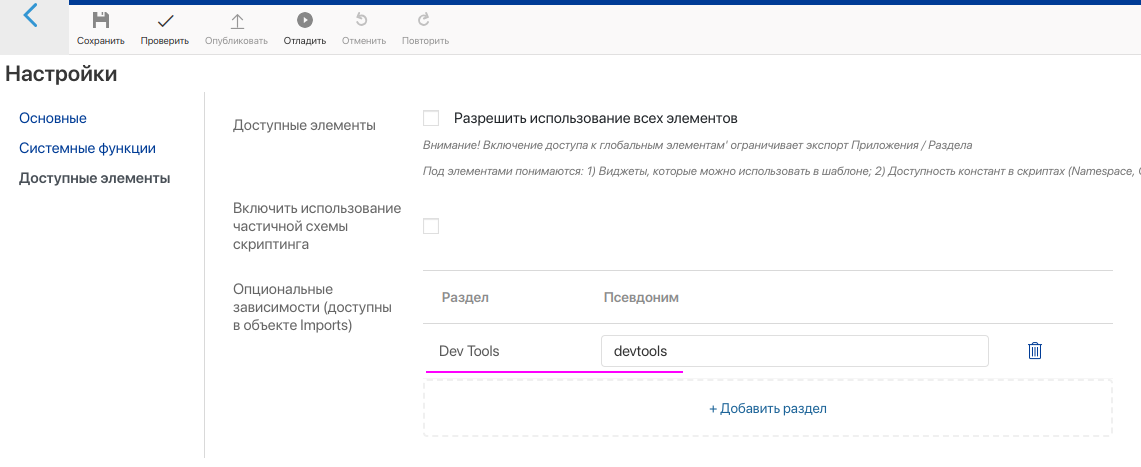](https://kb.randmgroup.ru/uploads/images/gallery/2025-04/PcC5yR9YemFl1tJh-image.png)
# Полезное от WhatDaELMA365
[Сайт](https://whatdadev.ru)
[TG канал](https://t.me/whatdaelma365)
Ежедневные находки и приёмы для работы в ELMA365: скрипты, шаблоны, автоматизация и быстрые решения.
# Custom Loader
Пример, как выглядит режим загрузки данных:
В клиентский скрипт нужно добавить следующий код в самом начале:
```typescript
declare const window: any;
```
Для показа и скрытия анимации необходимо использовать следующий код, например:
```typescript
async function updateOrganizations(): Promise {
// Показать loader
window.CustomLoader.show();
ViewContext.data.show_organizations_update = true;
await Server.rpc.updateOrganizations();
ViewContext.data.show_organizations_update = false;
// Скрыть loader
window.CustomLoader.hide();
}
```
Данный код работает только в клиентских скриптах и не работает в серверных.